如使用Version.2.3 版本之前的RAPiD Design(inCAD Components)
啟動後、若如同以下畫面無法顯示,請按照下方順序進行確認。如使用Version. 2.4版本以後的RAPiD Design(inCAD Components)
若畫面無法顯示,請至支援頁面諮詢。(支援頁面在這裡)
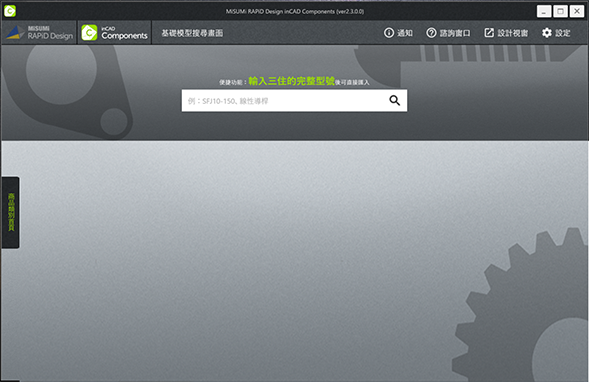
<操作順序>
方法1: 修復Microsoft SQL Server
方法2: 防毒軟體的設定
首先請嘗試方法1,如果問題並未解決,再進行方法2設定。
方法1(Microsoft SQL Server 的修復)
有可能是一部分Microsoft SQL Server損壞,造成防毒軟體停止,請進行SQL Server的修復。
1請先退出防毒軟體。
※防毒軟體的退出方法可網路查詢或諮詢貴公司資訊部門。
2開啟控制台,修復SQL Server Local DB和SQL Sever Compact 4.0。
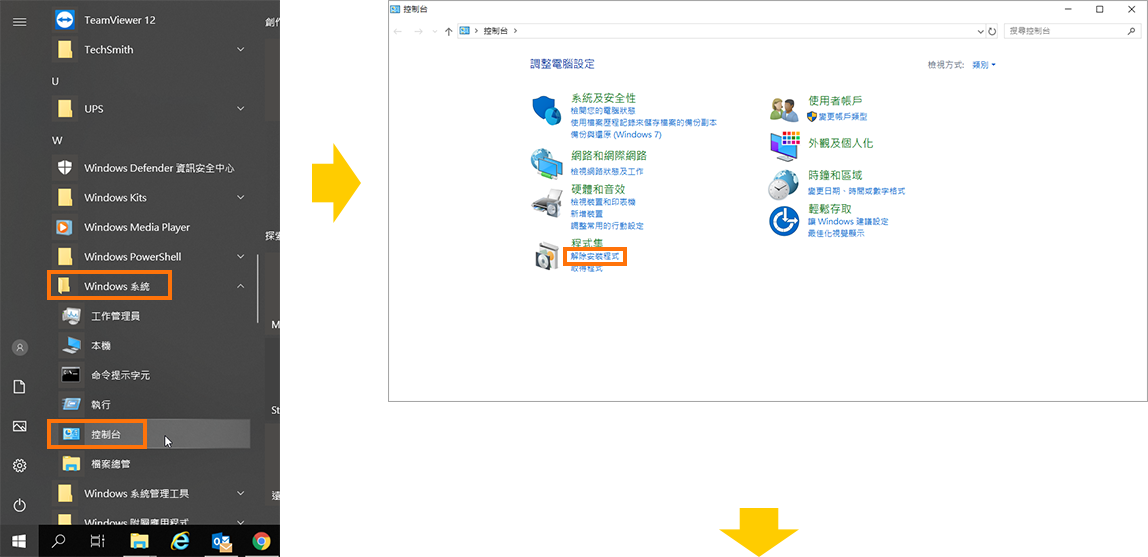
選擇Microsoft SQL Server 2012 Express LocalDB,按右鍵後點擊[修復] 。
![選擇Microsoft SQL Server 2012 Express LocalDB,按右鍵後點擊[修復] 。](/service/rd/icc/sw/help/images/content/faq/4-30_3.png)
3修復完成後,請關機再重新啟動電腦。
方法2(防毒軟體的設定)
貴公司使用的防毒軟體可能並不認可RAPiD Design(inCAD Components),所以需要將RAPiD Design(inCAD Components)加入可信任對象。
各種防毒軟體的設定方法不同,詳細可以資訊貴公司的IT部門和防毒軟體公司。